[1>Description des onglet]

Quand vous ouvrez le logiciel, Vous verrez un "dossier" et trois onglet (voir image 1) :
-Le "dossier" permet de sélectionner le jeu en question ... pour ma part et la plupart d'entre vous, voici le chemin de gw : "C:/Program Files/GUILD WARS/Gw.exe"; se sera même notre première étape !
- "Package Mode" Sera utiliser vers la fin, cette onglet vous permet de lancer Guild wars AVEC les texture MODIFIER Et COMPILER ! Donc vous Verrons ça a la fin !
-"Logging Mode" Servira a identifier les texture puis les sauvegarder, en gros c'est l'onglet d'extraction des textures !
-"Package Build" Sera l'onglet pour compiler votre dossier avec les textures modifier !
[2>Extraire les textures !]

Pour commencer, sélectionner Guild Wars dans le "dossier" puis, allez dans l'onglet "Logging Mode" ! L'image ci-dessous vous montre quel case cocher et utiliser (Représenter en vert). En rouge, il y a le dossier dans lequelle les texture seront mise. Avis personnel, a chaque fois que vous voudrez modifier un perso en entier, crée lui un dossier entièrement dédier a lui, et a rien d'autre ! Enfin faite comme vous voulez sinon :p
Pas besoin de préciser quelque chose dans la deuxième barre :) !
Ensuite configurez la touche qui vous permettra d'extraire la texture ... faite en sorte que la manip soit la plus agréable possible (je mettrai F4 si j'étais vous ;) ) Et choisissez le format (BMP pour moi, car c'est le format le plus stable)
Une fois les configuration fini, fermez complètement Guild Wars si il était ouvert, et appuyer sur "Run"
Le jeu démarre normalement ... on va faire un truc simple, on veut extraire l'armure de personnage !
Il faut trouver un lieu ... moi j'ai choisis le grand temple de balthazar (la zone pas la ville !) . Maintenant il vous faut trouver l'armure ;)

Appuyez sur la touche "-" plusieurs fois bien sur jusqu'à a ce que votre armure (et normalement les cheveux ou le casque) soit vert .. COMPLÈTEMENT vert, si elle l'est encore mais que il y a du vert ... c'est l'effet brillant ... dans la FAQ en bas vous verrez ce qu'il faudra faire avec ça ! Appuyez sur la touche pour extraire la texture (on avait dit F4 tout a l'heure mais si c'est pas le cas, appuyez sur la touche que vous avez configurer)
Ok vous avez extrait votre texture, maintenant vous pouvez quittez Gw et vous rendre sur votre logiciel de retouche d'image préféré ! Charger votre texture depuis le dossier que vous avez configurer et c'est partie (par contre pas de tuto toshop ou autre :p)
Enregistrez votre ficher , même nom, même extension. Maintenant on va compiler tout ça (c'est pas dur il y aurai que un fichier a compiler :D)
[3>Compilation]

Il est temps d'aller dans le dernier onglet ! Ici ce n'est pas très compliquer, on a déjà fait le plus dur ;)
-Définition file : Allez dans le dossier que vous avez sélectionner dans le précédant onglet puis ouvrer le fichier txt
-Creator name : Mettez votre pseudo , enfin ce que vous voulez ;)
-Comment : Commentaire etc etc
Ok maintenant appuyez sur "Build" Donnez lui un nom et mettez le dans le dossier précédant (ici TexMod, pour plus de propreté)
Voila c'est compiler ! Maintenant il faut charger notre texture modifier dans le jeu !
[4>Chargement de la nouvelle texture.]

Il est temps d'aller dans le premier onglet :p, une fois que vous y êtes, cliquez sur le petit dossier au milieu du programme et aller chercher votre fichier compiler de tout a l'heure (normalement il est dans la liste déroulante automatiquement) Dans le cadre a gauche vous pourrez mettre plusieurs de vos compilation, et les réordonner si besoin ... OK maintenant appuyez sur RUN ... Et admirez le résultat :)

Tutorial par Anubis649
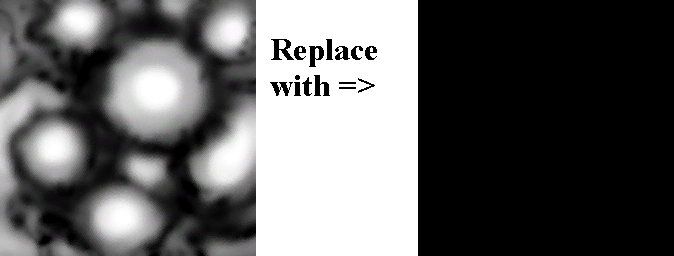
FAQ :Q:j'ai modifier la texture de l'armure de mon perso, mais il a un effet métallique, comment résoudre ce problème ?R:C'est l'effet brillant que j'ai cité dans le tutorial , Il faut trouver l'image brillante et la remplacer par du noir, comme sur cette image :
 Q:J'ai changer la teinture de l'armure de mon perso et il est redevenu comme avant ... comment récupéré l'ancienne texture modifier ?R:Il va falloir de nouveau prendre la texture de votre "nouvelle" armure, et de la remplacer par l'ancienne ... tout simplement ;)



Aucun commentaire:
Enregistrer un commentaire